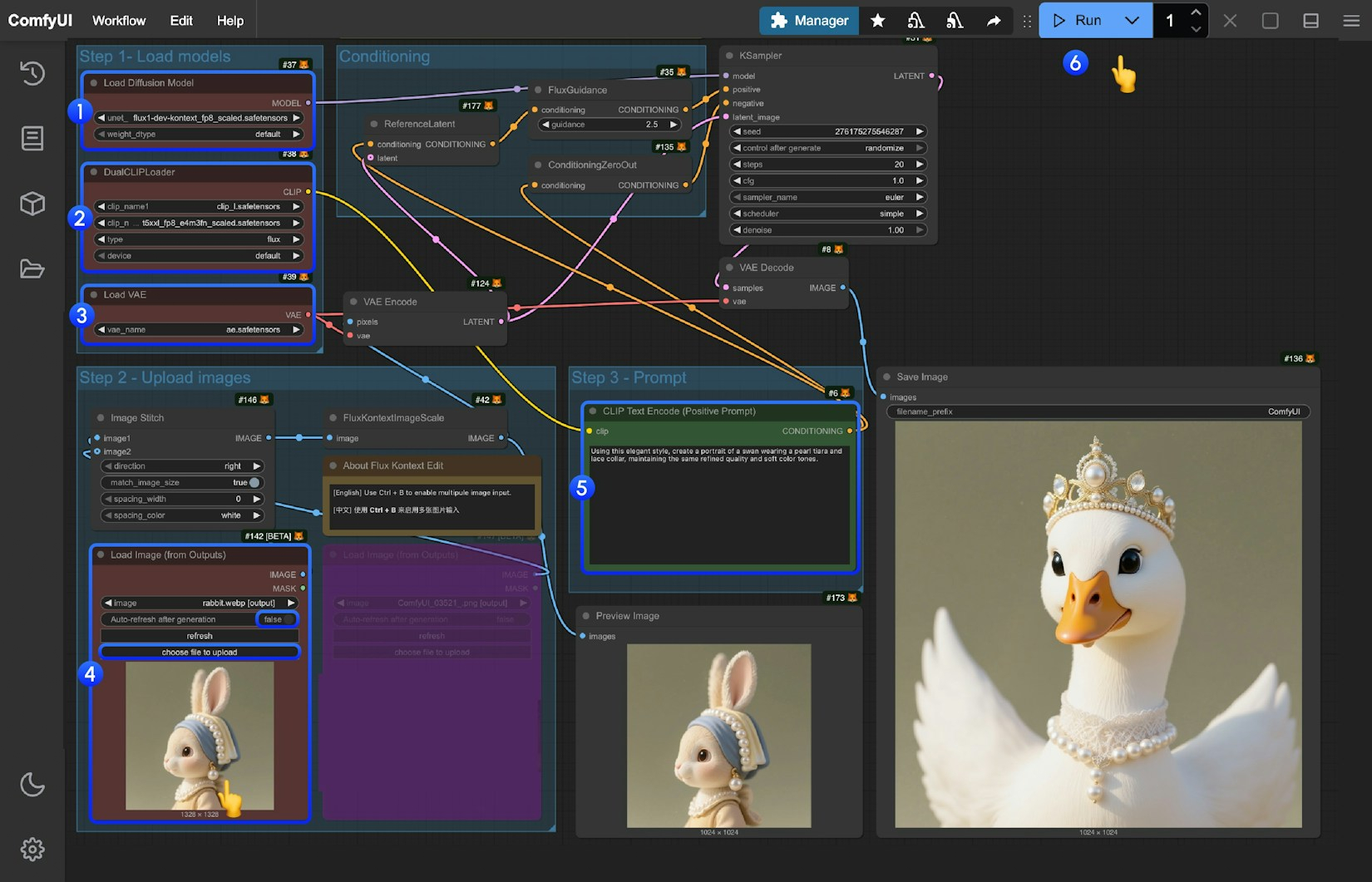
ComfyUI FLUX Kontext Pro
1. ComfyUI의 본질
ComfyUI는 이미지 생성 프로그램이 아니라 이미지가 만들어지는 과정을 설계하는 시스템이다.
- 포토샵 → 결과 수정 툴
- 미드저니 → 결과 요청 툴
- ComfyUI → 생성 과정 설계 툴
이미지를 저장하는 것이 아니라 “생성 레시피”를 만든다
개념의미
| Workflow | 설계도 |
| Kontext | 실행 상태(요청서) |
| Node | 기능 블록 |
| Seed | 재현값 |
👉 Workflow는 구조이고 Kontext는 실행 상태다
2. 템플릿 워크플로우 불러오기
ComfyUI는 워크플로우 모음 시스템이다
개발팀이 자주 쓰는 구조를 템플릿으로 제공한다
불러오기 과정
- ComfyUI Desktop 실행한다
- 상단 Workflow 클릭한다
- Browse Templates 선택한다
- Image API / Video API 확인 가능하다
- BFL – FLUX.1 Kontext Pro 선택하면 로딩된다
👉 이 순간 이미 복잡한 파이프라인이 준비된 상태다
3. API 개념 이해
로컬 생성과 API 생성의 차이다
로컬API
| 계산 | 내 GPU | 클라우드 GPU |
| 속도 | 컴퓨터 의존 | 빠름 |
| 성능 | 제한 | 고성능 |
| 비용 | 무료 | 사용량 기반 |
API는
ComfyUI가 그림을 그리는 것이 아니라 공장(BFL)에 주문서를 보내는 구조다
https://comfyui-wiki.com/en/tutorial/advanced/image/flux/flux-1-kontext
ComfyUI FLUX.1 Kontext (Dev, Pro, Max) Complete Guide: Native Workflows, API Calls & Prompt Optimization | ComfyUI Wiki
Master FLUX.1 Kontext versions in ComfyUI for image editing: covers native workflow configuration, GGUF/FP8 model versions, API node usage, multi-round editing, character consistency, prompt optimization strategies - from basics to advanced applications
comfyui-wiki.com
https://docs.comfy.org/tutorials/flux/flux-1-kontext-dev
ComfyUI Flux Kontext Dev Native Workflow Example - ComfyUI
ComfyUI Flux Kontext Dev Native Workflow Example.
docs.comfy.org
4. 워크플로우 구조 해석
겉보기엔 복잡하지만 실제 핵심은 4개다
① 입력 이미지 (Load Image)
생성의 기준이 되는 대상이다
파일이 아니라 메모리 데이터로 변환된다
파일 → IMAGE 데이터 → AI 처리 가능
👉 ComfyUI에서 이미지는 데이터 타입이다
② Image Stitch
여러 이미지를 하나로 합친다
픽셀을 바꾸는 것이 아니라 캔버스를 확장한다
예:
512 + 512 → 1024
👉 정보 결합 단계라고 이해하면 된다
③ FLUX Kontext Pro API (핵심)
이 노드가 실제 생성 엔진이다
입력:
- 이미지
- 프롬프트
- 수치값
출력:
- 새 이미지
중요:
업스케일이 아니라 재해석 생성이다
즉:
이미지 → 이해 → 다시 그림
④ Save Image
메모리 이미지를 파일로 만드는 단계다
Preview ≠ 저장
PreviewSave
| 화면 표시 | O | O |
| 파일 생성 | X | O |
👉 생성과 저장은 다른 단계다
5. Kontext API 파라미터 상세 이해
Prompt
설명문 형태가 좋다
품질 토큰은 거의 필요 없다
나쁜 예:
best quality 8k masterpiece
좋은 예:
minimal cosmetic product photo on white stone, soft natural light
👉 FLUX는 의미를 이해하는 모델이다
Aspect Ratio
출력 비율 설정이다
단순 크롭이 아니라 구도 재배치다
원본 유지도 가능하고 재구성도 가능하다
Guidance (프롬프트 영향력)
AI가 내 말을 얼마나 강하게 따르는가
예시 프롬프트:
“make it a luxury cosmetic product photo”
값결과
| 1 ~ 2 | 원본 거의 유지 (보정 수준) |
| 3 ~ 4 | 자연스럽게 스타일 적용 (추천 기본) |
| 5 ~ 6 | 확실한 스타일 변경 |
| 7 이상 | 거의 새 이미지 생성 |
실제 예
원본: 일반 화장품 사진
- guidance 2 → 색감만 좋아짐
- guidance 4 → 고급 브랜드 느낌
- guidance 7 → 완전히 다른 광고 사진
👉 숫자가 높을수록 “프롬프트 우선”
Steps (생성 반복 횟수)
생각하는 시간
값결과
| 10 | 빠르지만 단순 |
| 20~30 | 대부분 충분 |
| 50 (기본) | 안정적 결과 |
| 70+ | 거의 차이 없음 (비추천) |
FLUX 특징:
30과 50의 차이는 매우 작다
👉 건드리지 않는 게 좋다
Seed (랜덤 시작값)
결과 재현 키
예:
seed = 12345
→ 언제 실행해도 같은 결과
seed = -1
→ 매번 새로운 결과
활용 방법
좋은 결과 나오면:
→ seed 고정
다른 버전 보고 싶으면:
→ seed 변경
👉 “좋은 결과 잠그기 버튼”이다
Aspect Ratio (비율)
캔버스 형태 결정
예시:
값결과
| 1:1 | 정사각 제품컷 |
| 4:5 | SNS 광고 |
| 16:9 | 배너 |
| 9:16 | 포스터 |
예:
- 1:1 → 제품 중앙
- 16:9 → 배경 확장
Prompt Upsampling
프롬프트 자동 보강
예 프롬프트:
a cosmetic product
OFF 결과:
→ 단순 제품 사진
ON 결과:
→ 광고 촬영 느낌 + 조명 + 디테일 추가
주의:
의도와 달라질 수 있음
Control After Generate
원본 이미지 영향 유지 여부
상태결과
| ON | 원본 구조 유지 |
| OFF | 창의적 변경 |
예:
얼굴 사진 수정
ON → 같은 사람 유지
OFF → 다른 사람처럼 변형
추천 세팅 예시
제품 사진 개선
guidance: 3
steps: 50
seed: 고정
aspect_ratio: 원본
control: ON
upsampling: ON
스타일 변환
guidance: 5
control: OFF
seed: 랜덤
완전 재창작
guidance: 7
control: OFF
seed: 랜덤
aspect_ratio: 변경
핵심 감각 정리
- guidance = 새로 그릴 정도
- seed = 결과 잠금
- steps = 생각 시간
- aspect ratio = 구도
- control = 원본 유지
- upsampling = 디테일 자동 생성
6. 파라미터 관계 이해
가장 중요한 균형:
guidance ↑ = 새 창작 증가
control 유지 = 원본 유지
즉
이미지 vs 프롬프트 영향 비율 조절 도구다
7. 비용(크레딧) 시스템
API 노드는 유료다 (달러 표시)
특징:
- 사용량 기반 차감
- 월 초기화 없음
- 필요할 때만 사용 가능
비용 예시
기능비용
| Kontext Pro | $0.04 |
| 멀티 이미지 | +$0.01 |
| Kontext Max | 약 2배 |
👉 실험용으로 부담 없는 수준이다
8. 크레딧 충전 과정
- Settings → User 로그인한다
- 계정 연결한다
- Credit 구매 활성화된다
- 원하는 금액 충전한다
FLUX Kontext 이미지 편집 기능 노트
1. Kontext 편집의 핵심 개념
Kontext는 이미지를 “다시 생성”하는 것이 아니라
이미지의 문맥을 이해하고 필요한 부분만 수정한다는 특징이 있다.
즉:
포토샵 = 픽셀 수정
AI 생성 = 전체 재생성
Kontext = 의미 기반 부분 수정
그래서:
- 조명
- 초점
- 반사
- 재질
같은 요소를 자동으로 맞춰준다.
2. 요소 삭제 (Remove / Delete)
기본 원리
remove + 대상 + 위치
예:
remove the ring on the finger
remove people in the background
👉 구체적으로 쓸수록 안정적으로 작동한다
사례 1 — 반지 제거
- 오른손 반지 삭제
- 손은 유지
- 자연스럽게 복원됨
핵심:
주변 피부와 조명까지 자동 재구성한다
사례 2 — 배경 인물 제거
remove people in the background
결과:
- 인물만 남고 군중 제거
- 배경 자연 복원
👉 단순 지우기가 아니라 공간 재구성이다
remove vs delete
큰 차이는 없지만
컨텍스트는 문맥을 이해하므로 둘 다 작동한다.
delete the flowers
remove the flowers
둘 다 동일하게 처리됨
3. 텍스트 변경 (Change)
기본 구조
change the text of the sign to "내용"
예:
change the text of the sign to cursive "the love"
특징:
- 따옴표 안 문자 → 교체 대상 인식
- 주변 초점/블러 자동 적용
👉 글자만 바꾸는 것이 아니라 장면에 맞게 합성한다
4. 소재 교체 (Erase + Replace)
기본 구조
erase 대상
replace it with 새로운 대상
예:
erase the ring
replace it with a red rose
결과:
- 반지 제거
- 장미 배치
- 그림자/조명 자동 생성
핵심:
합성이 아니라 재촬영 수준 재구성이다
5. 배경 변경 (Change + Keep)
기본 구조
change background to ~
keep silhouette
예:
change background to rainy ocean with dark clouds
keep silhouette
결과:
- 실내 → 야외 변경
- 인물 유지
- 반사광 유지
👉 공간 전체를 다시 계산한다
6. 재편집 (2차 편집 가능)
한 번 만든 결과도 다시 편집 가능하다
예:
remove the rain
즉:
결과 이미지를 다시 입력 → 추가 수정 가능
7. Seed 고정의 중요성
Seed를 Fixed로 설정하면
- 동일 결과 재현 가능
- 수정만 반복 가능
Kontext의 핵심 장점:
클라우드 모델인데도 재현성이 높다
8. 저장과 재현
저장된 PNG를 다시 드래그하면
→ 동일 워크플로우 복원됨
즉:
이미지 = 결과 + 설정
9. 핵심 명령어 패턴 정리
기능명령어
| 제거 | remove / delete |
| 교체 | erase + replace |
| 변경 | change |
| 유지 | keep |
| 재수정 | remove again |
연출 확장의 본질이다
Kontext는 단순 편집 도구가 아니다.
“촬영 환경을 재설계하는 도구”다.
이 기능을 활용하면:
- 조명 변경 가능하다
- 배경 변경 가능하다
- 시간대 변경 가능하다
- 색상 변경 가능하다
- 인물 삭제 가능하다
즉
촬영하지 않아도 촬영한 것처럼 만들 수 있다.
헤어 컬러 변경 실습이다
사용 키워드
change the hair to white
핵심 포인트
- change는 변경 명령이다
- 주제를 명확히 적을수록 정확도가 올라간다
- 단순 “change to white” 보다
→ “change the hair color to white” 가 더 정확하다
🔎 왜 주제가 명확해야 하는가?
주제가 모호하면:
- 피부 톤 변형 가능
- 조명 영향 가능
- 인종적 특징 변형 가능
주제가 명확하면:
- 헤어만 변경된다
- 주변 영향 최소화된다
👉 맥락 편집의 핵심은 타겟 명확화다.
노드 복제와 다중 실행이다
Shift + 다중 선택
Ctrl + C / Ctrl + V 복사
한 장의 이미지를 동시에:
- White
- Red
- Blue
로 한번에 비교 가능하다.
이것이 ComfyUI 구조의 강점이다.
하나의 소스 → 여러 결과 → 비교 후 선택
이것이 실무 생산성 폭발의 핵심이다.
Lighting 변경 실습이다
프롬프트 예시
change to darkroom lighting with cloudy atmosphere
변경 전
- 강한 직사광
- 긴 그림자
- 하이라이트 과노출
변경 후
- 확산광
- 그림자 부드러움
- 전체 톤 다운
왜 자연스러운가?
Kontext는:
- 구조 유지
- 재질 유지
- 반사 계산
- 환경광 반영
을 동시에 수행한다.
단순 필터가 아니라
환경 전체를 재해석한다는 점이 핵심이다.
시간대 변경이다
예시
change background to golden hour
변경되는 요소:
- 하늘 색
- 그림자 방향
- 피부 광원 방향
- 반사광
- 장신구 반짝임
단순 배경 교체가 아니다.
광원 물리 계산 기반 변경이다.
Seed 관리의 중요성이다
- Seed 고정 → 동일 재현 가능
- Seed 변경 → 변형 증가
- 잘 안 나올 때 → Seed 올려가며 테스트
Pro 모델에서 안되면
Max 모델 사용 가능하다.
Max는:
- 더 정밀
- 더 비용
- 더 강력
자동차 색 변경 실습이다
프롬프트 구조
change the car color to black
remove the woman
두 명령 동시 수행 가능하다.
핵심 기술 포인트
리플렉션 유지
- 젖은 표면 반사 유지
- 빛 반사 유지
- 하이라이트 유지
기존 포토샵 작업 대비:
- 3D 불필요
- 리플렉션 재계산 불필요
- 마스킹 불필요
Surface 키워드의 힘이다
change the surface to red
Surface를 쓰면:
- 차 표면만 변경
- 배경 유지
- 유리 유지
- 타이어 유지
주제 범위를 좁힐수록
정확도는 올라간다.
맥락 편집의 공식이다
좋은 결과 공식:
- 주제 명확히 적는다
- 범위를 좁힌다
- 불필요한 단어 줄인다
- Seed 관리한다
- 필요하면 Max 모델 사용한다
이 챕터의 본질
FLUX Kontext Pro는
- 생성 모델이 아니다
- 단순 수정 모델이 아니다
- 맥락 이해 편집 모델이다
“환경 전체를 이해한 후 수정한다”
실무 적용 의미다
이 기술이 의미하는 것은:
- 촬영 비용 절감
- 시간 단축
- 로케이션 대체
- 색상 테스트 자동화
- 제품 카탈로그 자동 제작
브랜드 작업에 활용하면:
- 동일 제품 다색 제작 가능
- 동일 장면 다계절 제작 가능
- 동일 장면 다시간대 제작 가능
중요한 한계도 있다
- 인물 유사도 100% 유지 불가능
- 정보가 모호하면 결과 불안정
- 원본 디테일이 명확해야 잘 작동
Kontext는
없는 정보를 창조하지 않는다.
맥락이 분명할수록 강하다.
최종 요약
이번 실습에서 배운 것:
- change는 범위 설정이 핵심이다
- remove와 동시에 사용 가능하다
- surface 키워드는 정확 편집의 핵심이다
- lighting / time / color 모두 변경 가능하다
- 하나의 소스로 다중 결과 생성 가능하다
- Seed는 재현성의 핵심이다
방법 1️⃣ 워크플로우 기본 템플릿으로 저장 (가장 추천)
1. Save Image 설정
filename_prefix 에 입력
%date:yyyy-MM-dd%/kontext_api
2. 워크플로우 저장
상단 메뉴:
Workflow → Save As Default
(또는 Save Template / Set as Startup depending version)
👉 이제 새 워크플로우 열 때 항상 이 값이 들어가 있음
방법 2️⃣ 템플릿으로 만들어 쓰기
자주 쓰는 세팅이면 더 좋은 방식
- 노드 구성 완료
- Workflow → Export Template
- 이름: kontext_base
앞으로:
Browse Templates → 내 템플릿 선택
항상 prefix 포함됨
방법 3️⃣ 이미지로 저장 후 재사용 (숨은 기능)
ComfyUI PNG에는 설정이 저장됩니다
- 한 번 생성
- PNG 드래그
→ prefix 포함 워크플로우 복원
가장 좋은 사용 패턴
- 기본 템플릿 1개 만든다
- 여기서 모든 작업 시작
실무에서는 이 방식이 표준입니다.
한 줄 정리
prefix 기본값은 “워크플로우 기본 템플릿”으로 저장하면 항상 유지된다
FLUX Kontext Pro 실습 정리 (자동화 + 스타일 변환 편)
1️⃣ Custom Node 설치의 목적이다
이번 파트의 핵심은 단순 스타일 변경이 아니다.
워크플로우 자동화와 구조 확장이다.
설치한 것
- Custom Scripts
- Show Text 노드
목적은:
이미지의 비율(Aspect Ratio)을 자동으로 읽어오고 연결하기 위함이다.
2️⃣ 왜 비율 자동 연결이 중요한가
이미지마다:
- 16:9
- 4:5
- 1:1
- 91:51 등
비율이 다르다.
매번 수동으로 입력하면:
- 번거롭다
- 실수 발생한다
- 재현성 떨어진다
그래서:
이미지 비율 → 자동 감지 → 노드에 자동 연결
구조 자동화가 가능해진다.
3️⃣ 노드 연결 원리 복습이다
연결 방법
- 더블 클릭 → 노드 검색
- 이미지 연결
- 출력 포인트 점이 활성화되면 연결 가능
- 선을 드래그해서 연결
마우스를 가져가면 점이 나타난다.
점이 나타난다는 것은 “연결 가능” 신호다.
ComfyUI는 레고 구조다.
4️⃣ Mute 기능이다
노드 선택 후:
Ctrl + M
→ 해당 노드는 작동하지 않는다.
자동화 구조를 만들어 놓고
필요할 때만 켜고 끌 수 있다.
이것이 실무 구조화의 핵심이다.
5️⃣ Convert 키워드의 의미다
이전에는 change를 사용했다.
이번에는 convert를 사용한다.
차이점
- change → 일부 속성 변경
- convert → 전체 스타일 변환
예시:
Convert to CharcoalSketchStyle
결과:
- 질감 변환
- 재질 변환
- 전체 표현 방식 변환
단순 색상 변경이 아니다.
렌더링 방식 자체를 변환한다.
6️⃣ Seed 고정의 중요성 복습이다
Convert 실행 전:
- Seed가 랜덤이면 계속 변형 발생
- Seed를 Fixed로 변경하면 재현 가능
스타일 실험 시:
- 고정 후 비교하는 것이 중요하다.
7️⃣ 스타일 변환의 확장성이다
Kontext는 LoRA 없이도:
- Charcoal
- Origami
- Disney
- Pixel Art
- Lego
- Marble
- X-ray
- Oil Painting
- Paper Cut
- Game Style
등을 표현할 수 있다.
이유는:
Flux 기반 + 대규모 파인튜닝 모델이기 때문이다.
8️⃣ 다중 스타일 동시 실행 구조다
하나의 원본 이미지 →
노드 복제 →
프롬프트 각각 다르게 설정 →
동시 실행
결과:
- 여러 스타일 한 번에 생성
- 즉시 비교 가능
- 선택 후 확정 가능
이것이 ComfyUI의 생산성 핵심이다.
9️⃣ 링크 가시선 전환 팁이다
하단의:
“링크 가시선 전환”
클릭 시:
- 노드 선 숨김
- 화면 정리
- 가독성 증가
대규모 워크플로우에서 매우 유용하다.
🔟 스타일 변환의 본질이다
Convert는:
- 텍스처 변환
- 재질 변환
- 렌더링 알고리즘 변환
이다.
단순 필터가 아니다.
예:
실사 → 대리석 조각
실사 → 페이퍼컷
실사 → X-ray
실사 → 조형 스컬프트
📌 실무 관점 의미다
이 기능이 의미하는 것은:
- 하나의 촬영 이미지로
- 수십 개 콘셉트 아트 제작 가능
- 무드보드 자동 생성 가능
- 브랜딩 시안 빠른 제작 가능
특히:
아트 디렉션 초기 단계에서 매우 강력하다.
Part 2 · Chapter 2 · Context API Advanced (1) — 이미지 맥락 편집 핵심
0) 이번 편의 목표다
이번 편은 “프롬프트 문장 공식”을 외우기 전에, 컨텍스트(맥락) 편집이 왜 성패를 가르는지를 이해시키는 편이다.
다룰 핵심은 3가지다.
- Aspect Ratio(비율) = 맥락을 담는 그릇이다
- 이미지 정보(참조) 추가 = 추론 품질을 끌어올리는 방식이다
- 이미지 Stitch(붙이기) + 크기/위치 조절 = 맥락 편집의 실전 기술이다
1) “비율”은 맥락을 담는 그릇이다
1-1. 왜 갑자기 비율을 강조하나
이전 챕터는 “지우기/바꾸기”처럼 한 장 안에서 작은 변화를 주로 했다.
하지만 이번 챕터는 “한 장 안에 여러 정보(뷰/각도)를 넣기” 같은 정보량 확장 작업이 들어간다.
즉, 같은 이미지 편집이라도 난이도가 바뀐다.
- 이전: 한 장 안에서 일부 변경(삭제, 교체, 텍스트 변경 등)
- 이번: 한 장 안에서 구성 자체를 늘림(3면뷰, 턴테이블, 멀티 뷰 등)
그래서 “비율”이 중요해진다.
2) Make로 3면뷰(3-view) 만드는 실습의 핵심이다
2-1. 사용 프롬프트 구조다
강사는 Make를 “결과물을 새로 구성해라”라는 방향으로 쓴다.
예시는 이런 구조다.
- make the 3view
- Front View
- Left Side View
- Back(Rear) View
핵심은 “뷰를 3개 넣어달라”는 요구 자체가 캔버스 폭을 필요로 한다는 점이다.
3) 1:1에서 실패한 이유가 핵심이다
3-1. 3:4 인풋을 1:1로 출력하면 생기는 문제다
인풋 이미지가 이미 인물/피사체로 꽉 차 있고,
출력 비율을 1:1로 두면 “3개의 뷰를 나란히 담을 공간”이 부족해진다.
그 결과로 모델은 이런 선택을 한다.
- 품질을 깨트리며 억지로 넣기보다
- 정보를 줄여서(2뷰만) 품질을 유지한다
여기서 강사가 강조한 포인트는 이것이다.
컨텍스트 API는 “비율이 좁아도 대충 찌그러뜨리는” 방식보다
“퀄리티를 지키면서 필요한 정보를 생략하는” 쪽으로 결정한다는 점이다.
즉, 맥락을 이해한 선택을 한다는 설명이다.
4) 16:9로 성공한 이유다
4-1. 그릇(캔버스)을 키우면 정보가 들어간다
3면뷰는 가로로 나열되는 구성이므로
가로 폭이 넓은 16:9 같은 비율이 유리하다.
비율을 16:9로 바꾸자:
- Front / Left / Rear가 한 화면에 안정적으로 배치된다
- 번호/순서도 의도대로 따라온다
- 퀄리티도 유지된다
정리하면:
“원하는 결과가 멀티 정보(멀티 뷰)라면,
비율은 자동 계산에 맡기지 말고 ‘목적에 맞게’ 설계해야 한다”는 메시지다.
5) 이미지 정보(참조) 추가가 왜 중요한가
5-1. 사자비 3면뷰에서 생긴 문제다
사자비처럼 파츠가 복잡하고 변형이 많은 개체는
인물처럼 “학습량이 많아 안 보이는 부분을 추론하기 쉬운 대상”이 아니다.
그래서 정면 한 장만으로는:
- 측면/후면에서 필요한 디테일이 부족해지고
- 어떤 파츠는 “그럴듯하게” 만들지만
- 특정 구조는 이상해질 수 있다
결론은 간단하다.
보이지 않는 정보는 모델도 모른다는 것이다.
5-2. 해결법은 “추가 이미지로 맥락 보강”이다
정면만 주지 말고, 후면(또는 다른 각도) 정보를 더 주면 된다.
방법은:
- 정면 이미지 + 후면(또는 측후면) 이미지
- 두 이미지를 “합쳐서” 컨텍스트에게 전달한다
- 그 합쳐진 이미지가 “참조 맥락”이 된다
그러면 모델은:
- 추론 불가능했던 파츠를
- 추가 참조를 통해 더 일관되게 복원한다
이 메커니즘은 이전에 했던 “스케치 + 무드 이미지 합쳐 생성”과 본질이 같다.
목표가 “무드 생성”이든 “후면 디테일 보강”이든, 원리는 ‘참조 추가’로 동일하다는 설명이다.
6) 이미지 맥락 편집 예시: “여성이 사과를 들게 하기”다
6-1. 두 이미지를 합쳐서 하나의 맥락으로 만든다
- A: 여성 이미지
- B: 사과 이미지
- 이 둘을 Stitch로 결합해 “하나의 입력 맥락”을 만든다
- 그 입력을 컨텍스트에 넣고 “들게 해라”를 요청한다
결과는 “들고는 있지만” 문제가 생길 수 있다.
강의에서는 “사과가 너무 크다”가 문제였다.
여기서 핵심 메시지가 나온다.
프롬프트만으로 크기를 해결하려고 하지 말고,
참조 이미지의 크기/위치 자체를 맥락으로 편집해야 한다는 점이다.
7) Image Stitch 노드의 핵심 파라미터다
Image Stitch는 “붙이기” 도구가 아니라
맥락을 설계하는 도구로 쓰인다는 것이 요지다.
7-1. Direction(배치 방향)이다
두 번째 이미지가 첫 번째 이미지 기준으로 어디에 놓일지 정한다.
- Left: 두 번째 이미지를 왼쪽에 둔다
- Right: 오른쪽
- Up: 위
- Down: 아래
이게 중요한 이유는 단순 배치가 아니라:
“참조 이미지가 주체(여성) 기준으로 어느 쪽에 있느냐”가
모델이 ‘무엇을 어떻게 적용해야 하는지’ 해석하는 맥락이 되기 때문이다.
예를 들어:
- 모자라면 위(Up)가 자연스럽다
- 손에 든 소품이면 좌/우 배치가 힌트가 된다
7-2. Match Image Size(사이즈 매칭)이다
두 이미지를 붙일 때, 크기 규칙을 어떻게 할지 결정한다.
- ON이면: 서로 크기를 맞춰 “같은 스케일처럼” 붙는다
- OFF면: 원본 크기 차이를 유지한 채 붙는다
여기서 강의의 결정적 포인트는 다음이다.
“사과가 너무 크게 나오는 문제”를 해결하려면
Match Image Size는 OFF로 두는 게 유리하다는 점이다.
왜냐하면 Match가 ON이면
사과를 줄여도 다시 큰 스케일로 맞춰질 수 있기 때문이다.
7-3. Spacing(간격)과 Spacing Color(간격 색)다
- Spacing을 키우면 두 이미지 사이의 거리(여백)가 늘어난다
- Spacing Color는 그 여백 색을 바꾼다
이 기능이 “사소해 보이지만 중요한 이유”는 이것이다.
이미지가 너무 붙어 있으면
모델이 “하나의 합성된 장면”처럼 해석할 수도 있고,
간격/색으로 구분하면
모델이 “참조 두 개”로 더 명확히 인식할 수도 있기 때문이다.
즉, 간격과 색은 “분리/융합의 정도”를 컨트롤하는 장치다.
8) 사과 크기를 줄인 방법(실전 테크닉)이다
프롬프트에서 “small red apple”이라 적었는데도 사과가 크면,
그 이유는 종종 이것이다.
- 참조 사과 이미지 자체가 여성보다 크게 들어가 있다
- 모델은 “small” 텍스트와 “큰 참조” 사이에서 충돌을 겪는다
- 그 결과 중간값으로 타협하거나 큰 쪽에 끌릴 수 있다
해결은:
- 사과 이미지 자체를 Resize 노드로 줄인다
- Stitch에서 Match Image Size는 OFF로 둔다
- 사과를 Left/Right 등 원하는 방향에 배치해 맥락 힌트를 준다
- 그 상태로 컨텍스트에 입력한다
결과적으로:
- 사과가 “합리적 스케일”로 손에 들린다
이게 강사가 말한 “이미지 맥락 편집”의 대표 예시다.
9) 오른손/왼손 같은 방향 문제도 “맥락”으로 푼다
강사가 즉석 예시로 보여준 내용은 이것이다.
- “오른손에 들게 해라” 같은 지시가
관찰자 기준/인물 기준에서 혼동될 수 있다 - 이때도 프롬프트만 바꾸는 게 아니라
참조 소품(사과)을 어느 쪽에 두는지가 결과에 영향을 준다
즉:
“손 방향” 같은 문제도
이미지 배치(좌/우)로 맥락을 더 강하게 주면 해결 확률이 올라간다.
10) 실습 중 운영 체크포인트다
10-1. 커스텀 노드 설치 흐름이다
- Manager → Install Missing Custom Nodes
- 설치 후 재부팅
- UI가 이상하면 완전 종료 후 재실행
10-2. 로그인 풀림 체크가 필수다
커스텀 노드 설치/재부팅 후에는
Context API 로그인이 풀릴 수 있다.
로그인이 풀리면:
- 크레딧이 안 보이거나
- API 오류로 결과가 안 나온다
그래서 실행 전:
- 크레딧 표시 확인이 습관이어야 한다
1) Upscale Image By가 정확히 하는 일이다
Upscale Image By는 “픽셀 값을 직접 입력(예: 1024×1024)”하는 방식이 아니라,
현재 이미지 크기에 ‘배율(scale)’을 곱해서 새 이미지 크기를 만드는 노드다.
- scale = 1.0 → 원본 크기 유지다
- scale = 2.0 → 가로/세로가 2배가 된다 (면적은 4배가 된다)
- scale = 0.5 → 가로/세로가 절반이 된다 (면적은 1/4이 된다)
- scale = 0.2 → 가로/세로가 20%로 줄어든다 (면적은 4%가 된다)
여기서 중요한 점은:
- 가로/세로 비율(Aspect Ratio)은 유지된다
- 바뀌는 건 “절대 크기(해상도)”다
즉, 이 노드는 “비율”이 아니라 **스케일(크기)**를 다루는 도구다.
2) 강의 맥락에서 왜 이걸 썼나
강의의 핵심 상황은 이것이다.
- Image Stitch로 여성(A) + 사과(B) 를 한 장으로 붙였다
- 그런데 사과 참조 이미지가 너무 커서
프롬프트에 “small red apple”이라고 써도 결과에서 사과가 크게 나왔다
이때 모델은 텍스트(“small”)와 이미지(“큰 사과”) 사이에서
이미지 쪽 힌트를 더 강하게 받아들이는 경우가 많다.
그래서 해결책이:
사과 이미지를 프롬프트로 ‘작게’ 만들려고 싸우지 말고,
사과 참조 이미지 자체를 Upscale Image By로 작게 줄여서
컨텍스트(맥락) 입력을 “작은 사과”로 만들어버리는 방식이다.
이게 강사가 말한 이미지 맥락 편집이다.
3) Upscale Image By를 어디에 연결하나
일반적인 패턴은 이렇다.
패턴 A: “참조 이미지(B)만” 줄이고 싶을 때 (강의의 사과 케이스다)
- Load Image(B: 사과)
→ Upscale Image By (0.2 같은 값)
→ Image Stitch의 B 입력
여성(A)은 그대로 두고, 사과(B)만 작게 만든 뒤 붙이는 방식이다.
패턴 B: A와 B 둘 다 같은 비율로 키우거나 줄일 때
- Load Image(A) → Upscale Image By
- Load Image(B) → Upscale Image By
- 둘 다 같은 scale을 적용한 뒤 Stitch
이건 “두 입력의 품질/해상도를 비슷하게 맞추고 싶을 때” 쓴다.
4) Match Image Size(스티치 옵션)와 같이 봐야 한다
강의에서 매우 중요했던 포인트가 이것이다.
- Image Stitch에 Match Image Size(매치 이미지 사이즈) 옵션이 있다
- 이게 켜져 있으면, 결과적으로 “붙일 때 크기를 다시 맞춰버리는” 효과가 생길 수 있다
- 그래서 “사과를 줄였는데도 결국 커 보이는” 상황이 생길 수 있다
강의 결론은:
사과 크기 제어가 목적이면
- 사과에 Upscale Image By로 scale을 낮추고
- Stitch의 Match Image Size는 OFF로 둬서
“작아진 사과”가 그대로 맥락에 들어가게 하는 게 유리하다
정리하면:
- Upscale Image By = 참조의 스케일을 만든다
- Match Image Size = 그 스케일을 다시 무력화할 수도 있다
그래서 둘은 세트로 판단해야 한다.
5) 숫자 선택 가이드다 (실전에서 바로 쓰는 값)
사과/소품처럼 “작게 들게” 만들 때는 보통 이런 범위에서 시작하면 된다.
- 0.5: 약간만 작게
- 0.33: 꽤 작게
- 0.25: 소품 느낌으로 확실히 작게
- 0.2: 아주 작게 (강의 예시와 유사)
- 0.15 이하: 너무 작아져서 모델이 “정보 부족”으로 인식할 수도 있다
팁은 이것이다.
- 너무 작아지면 “사과가 뭔지” 정보가 약해져서 결과가 흔들릴 수 있다
- 그래서 보통 0.25 → 0.2 순으로 내려가며 찾는 게 안정적이다
6) “Upscale”인데 왜 줄이나? 이름 때문에 헷갈리는 부분이다
ComfyUI 노드 이름이 “Upscale”이라서 커지는 용도처럼 느껴지지만,
실제로는 scale을 곱하는 리사이즈다.
- scale이 1보다 크면 업스케일
- scale이 1보다 작으면 다운스케일
즉, “Upscale Image By”는 사실상
Scale Image By로 이해하는 게 가장 정확하다.
7) 이것이 컨텍스트 결과에 주는 영향이다
Upscale Image By로 참조 이미지를 조정하면, 모델 입장에서 입력 맥락이 바뀐다.
- 큰 사과를 붙이면 → “사과는 큰 물체”라는 맥락이 강화된다
- 작은 사과를 붙이면 → “사과는 손에 드는 소품 크기”가 자연스럽다
그래서 프롬프트가 같은데도 결과가 달라진다.
이게 강사가 말한:
- “left/right/up/down은 괜히 있는 게 아니다”
- “이미지의 크기/위치 자체가 맥락이다”
와 정확히 연결된다.


